本教程介绍如何停用旧验证器、保存并绑定新 2FA 密钥,以及清理其他设备的登录会话。
停用旧验证器后,旧密钥将失效。请立即绑定新验证器,期间保持页面打开,并妥善保存新密钥。
更换 2FA 操作步骤
-
打开 ChatGPT 设置
登录 ChatGPT 后,点击左下角的账号头像或名称,再选择“设置”。
步骤 1:从账号菜单进入设置 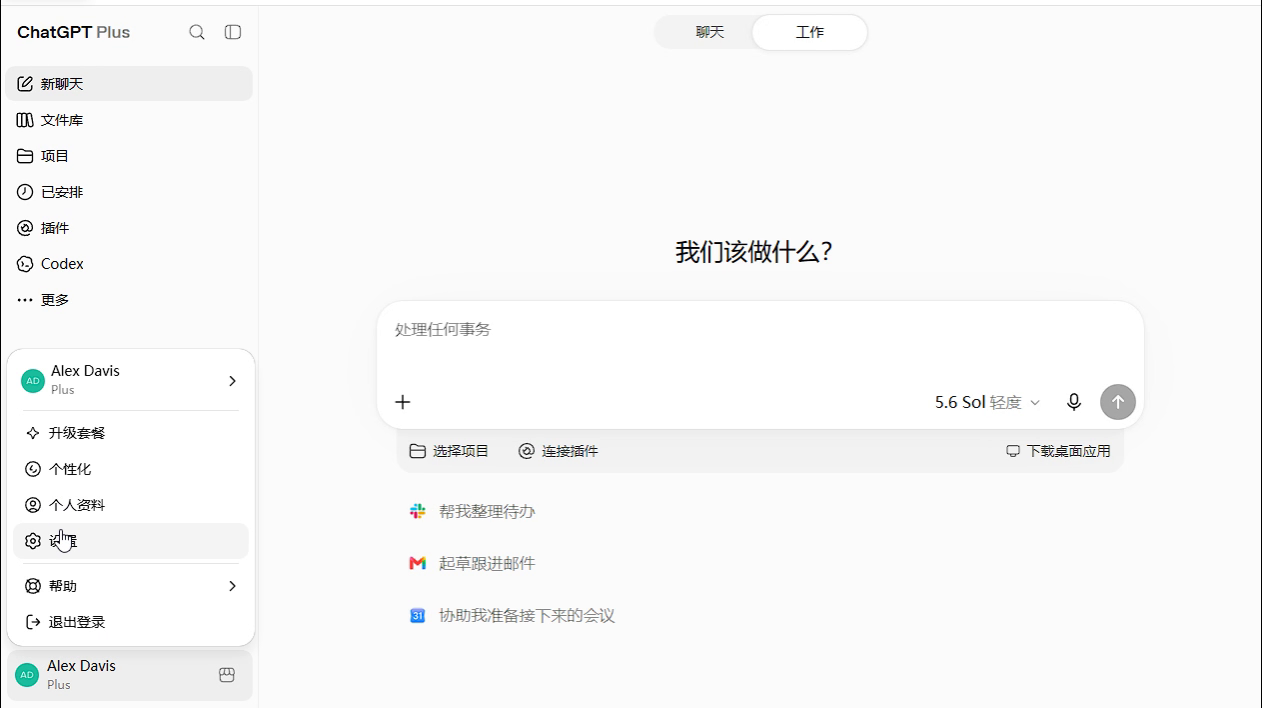
-
进入“账号安全与登录”
在左侧打开“账号安全与登录”,找到“多因素身份验证(MFA)”下的 Authenticator app。
步骤 2:找到 Authenticator app 开关 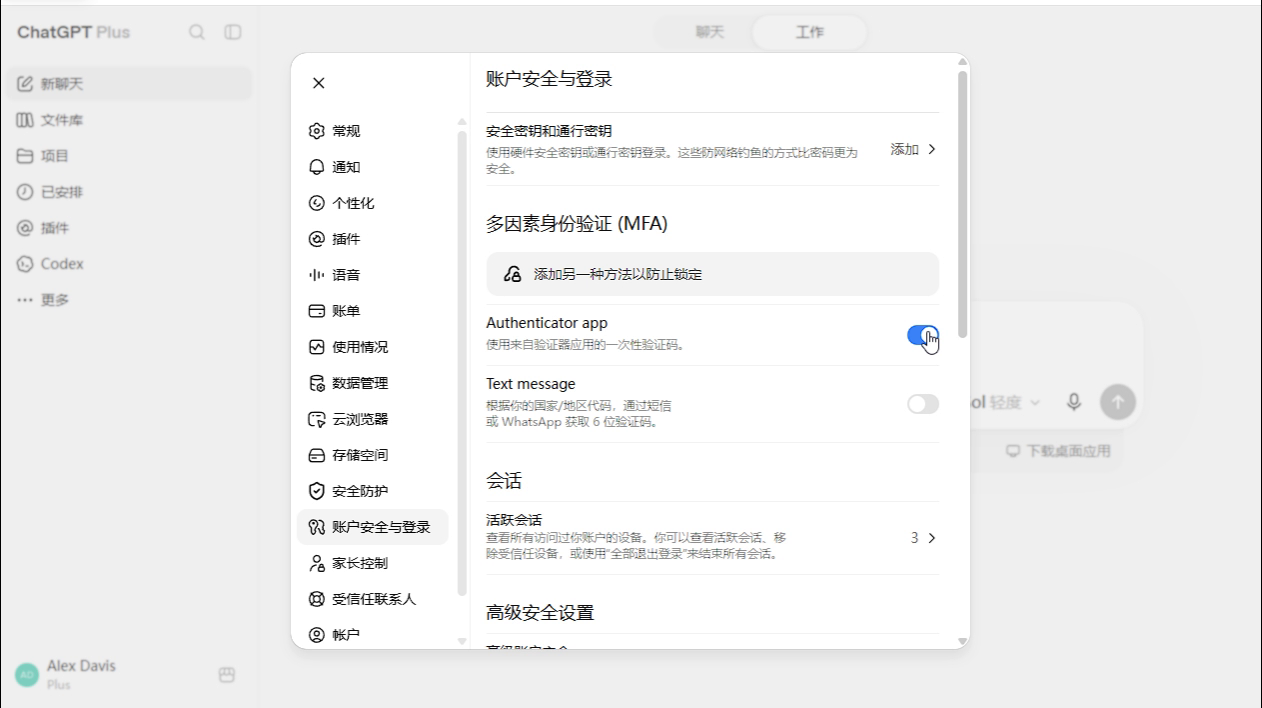
-
移除旧验证器应用
关闭 Authenticator app,并在确认窗口点击“移除”。此后旧 2FA 密钥不再有效。
步骤 3:确认移除旧验证器应用 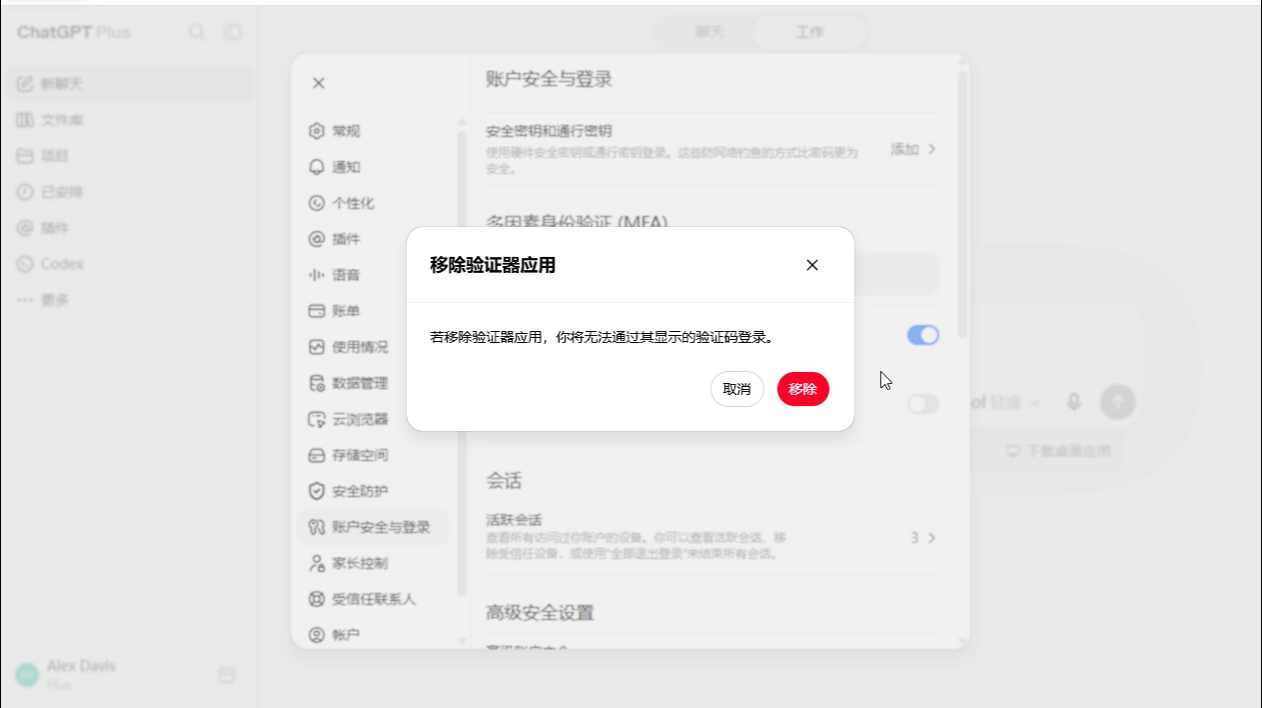
-
重新开启并复制新的 2FA 密钥
立即重新开启 Authenticator app,复制新显示的密钥并安全保存;页面也可切换为二维码。
请重点保存新密钥,丢失后可能无法登录账号。
步骤 4:复制新的 2FA 密钥 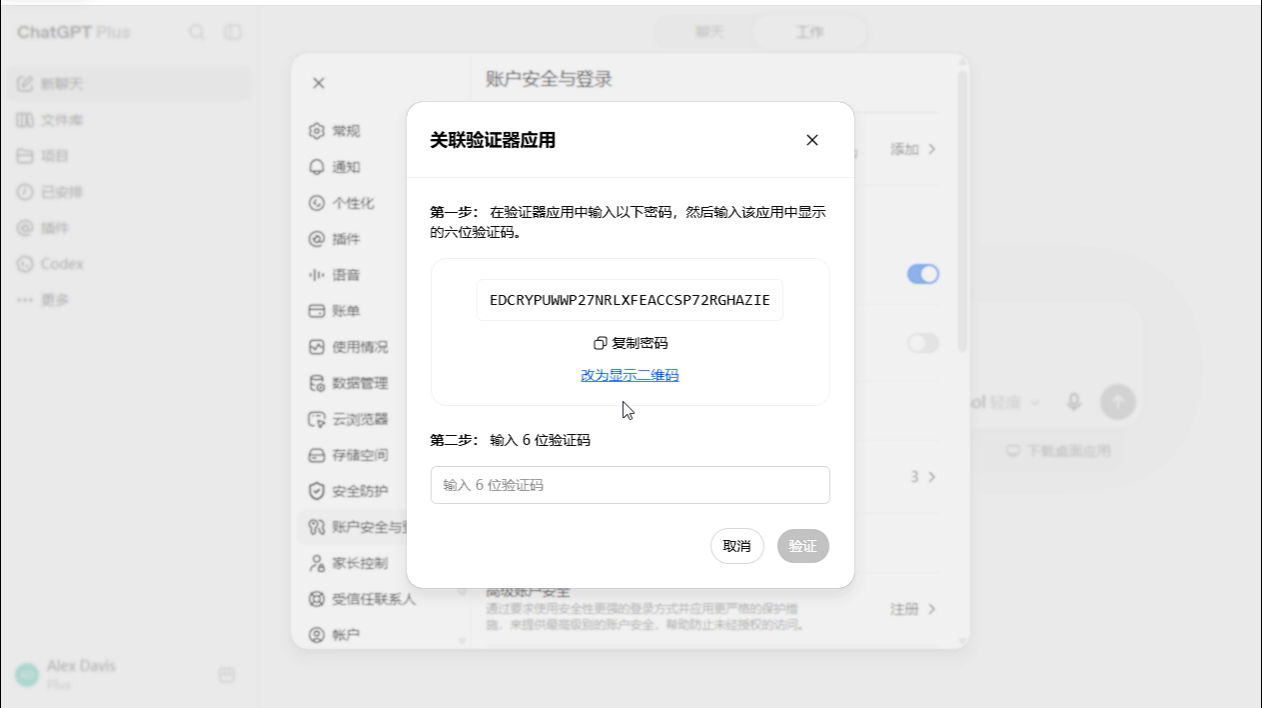
-
用新密钥生成六位验证码
步骤 F:从 2FA.FUN 获取 2FA 验证码,并输入,点击验证 2FA网址为 https://2fa.fun/ 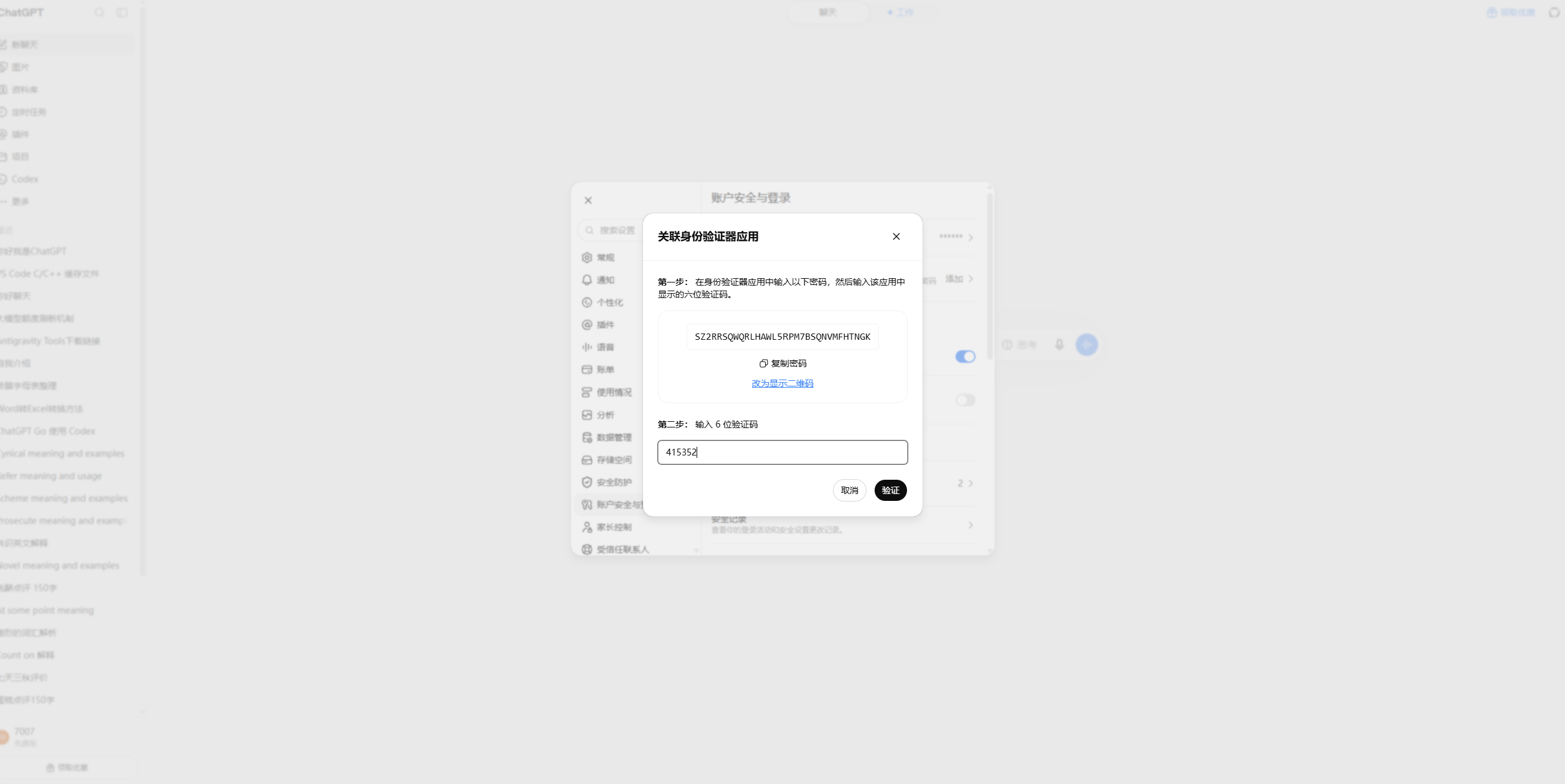
-
输入验证码并完成绑定
将新密钥生成的六位验证码填回 ChatGPT,点击“验证”。出现“验证器应用已启用”的提示即完成更换。
步骤 6:确认新验证器已启用 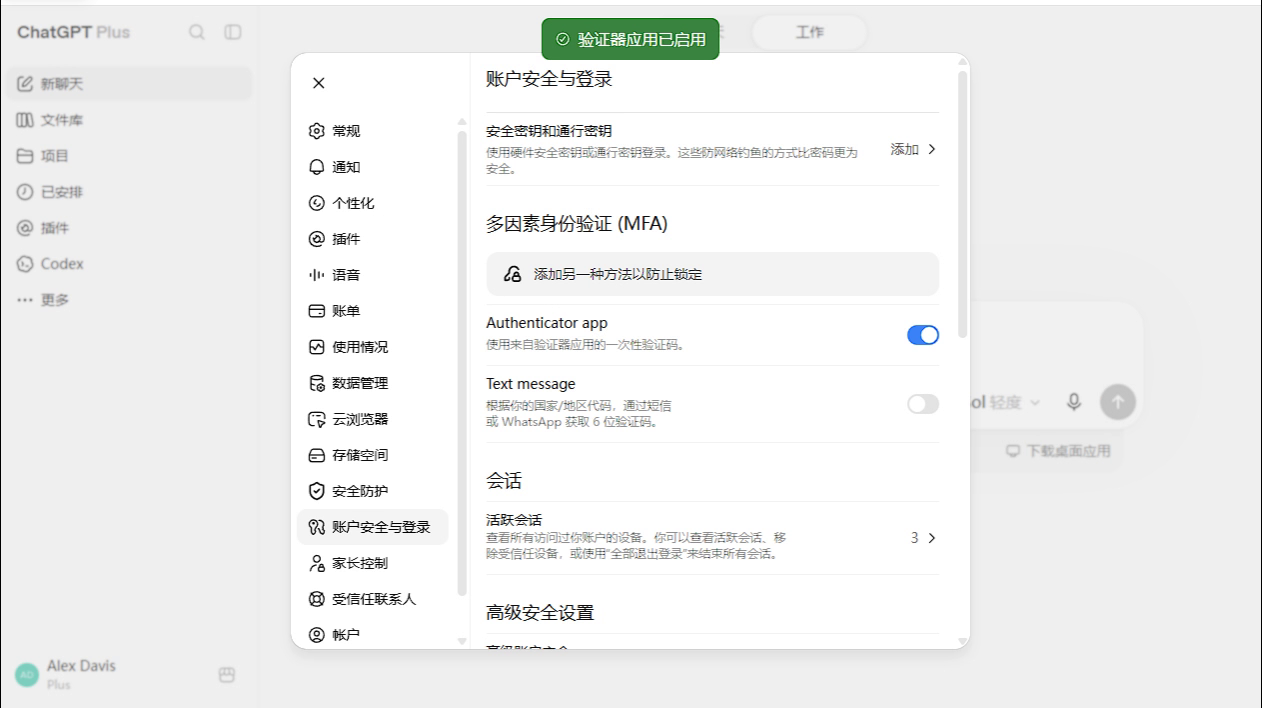
-
退出其他不需要的设备
回到“账号安全与登录”,打开“活跃会话”,保留当前设备并退出陌生或闲置会话。如选择“全部登出”,需重新登录。
步骤 7:清理其他登录设备 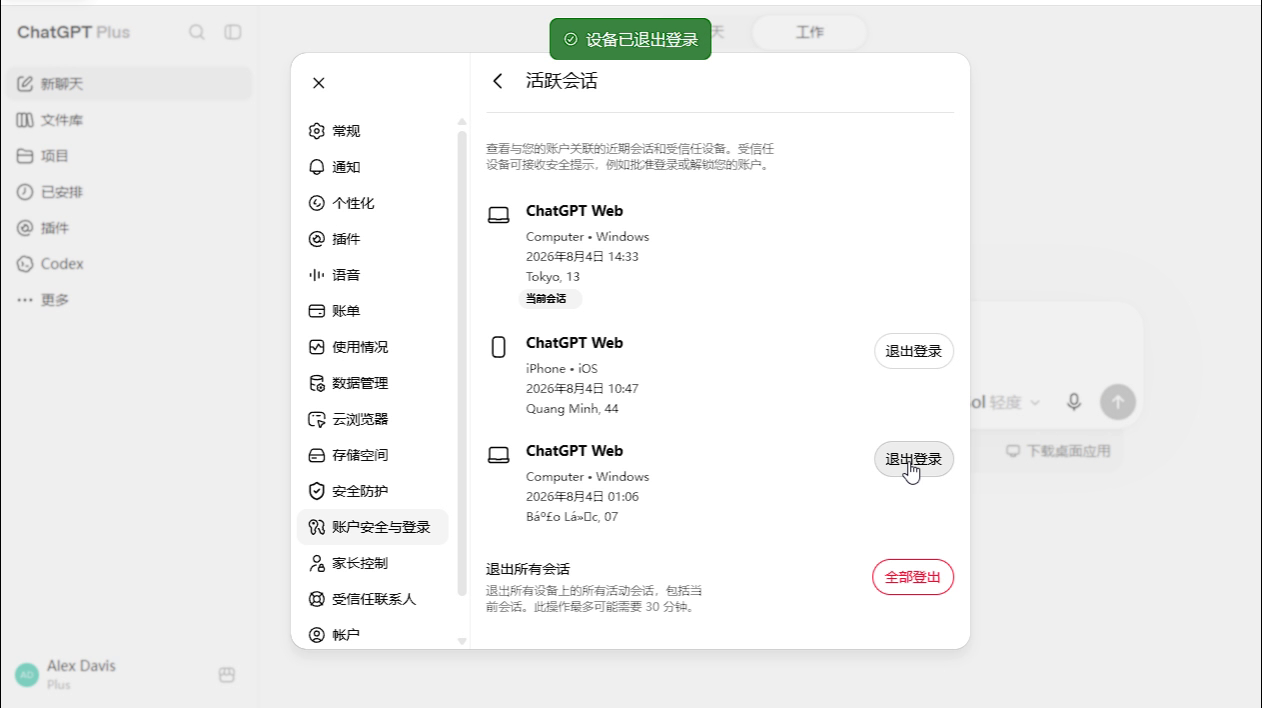
完成后检查
- 再次生成验证码,检查新密钥能否正常使用。
- 保存新密钥;后续登录不要再使用旧密钥。
- 确认已清理陌生会话,重新登录时使用新的 2FA 验证码。